Showing posts with label Tip Buat Blog. Show all posts

Wednesday, May 19, 2010

Tips Buat Blog 2


Assalamualaikum... kali ni... kita masuk cara2 nak mula buat blog mengunakan blogspot.

tutorial sebelum ini, saya dah suruh anda semua buat email menggunakan gmail
sekarang setelah siap email..

1. Masuk ke website : http://www.blogger.com/ (klik gambar utk saiz besar)


2. Biasanya kalo tuan2 sedang membuka gmail ia akan tertulis secara automatik, tuan2 hanya perlu memasukkan password sahaja. selesai taip password klik dekat sign in.

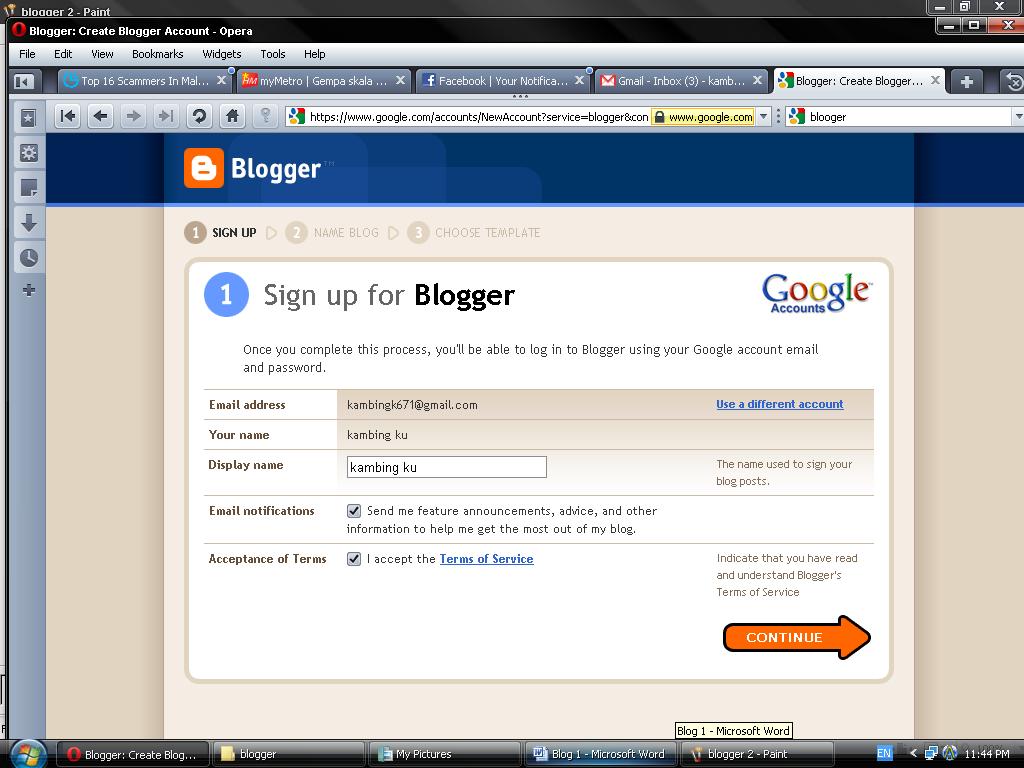
3. Seterusnya tuan2 dikehendaki meletakkan nama yang akan digunakan sebagai nama pena blog tuan2(display name).. cth macam dalam gambar dibawah. (klik gambar utk saiz besar). Selepas itu klik pada kotak kecil Acceptance Of terms. Kalo nak klik pada email notification boleh jugak, setiap aktiviti blog akan dikirim ke email kita. kemudian klik continue.

4. Berikutnya tuan2 atau puan2 (macam nak jadi chef pulak) perlu menamakan blog tuan2 (blog title) dan tak lupa juga memasukkan alamat blog tuan2 yang tuan2 gemari di blog address (URL). Tuan2 jugak perlu menyemak alamat tersebut dengan klik pada Check Availability. Ini untuk memastikan alamat blog tersebut belum digunakan lagi. Boleh tengok contoh gambar di bawah. klik gambar utk saiz besar. Kemudian klik continue.

5. Macam biasa lepas tu kena taip word verification (taip perkataan yang herot2 dalam gambaq).Boleh tengok contoh gambar di bawah.klik gambar utk saiz besar. Kemudian klik continue.


6. Bila nak siap ni...adui penatnya... sepatutnya tutorial ni kena bayaq ni.... huhuhuhu.. takpa2 member punya pasal. ok Seterusnya, kena verify your indentity yang ni kena isi country (negara) dan mobile phone number . Taip no handphone sendiri dan kode negara cthnya no saya +60124936900 (kode malaysia +6). kemudian klik pada send verification code to my number. Satu kod number akan dihantar ke handphone anda serta-merta. Jadi pesanan saya jgn dok kelentong nanti tak dapat nombor tu.Boleh tengok contoh gambar di bawah. klik gambar utk saiz besar.


7. Masukkan nombor yang di'sms'kan ke handphone tuan2 dan klik verify. Boleh tengok contoh gambar di bawah. klik gambar utk saiz besar.


8. Kadang2 blogger akan minta kita ulang arahan ke 5. sila rujuk di atas ( aku tak larat ulang)

9. Kemudian choose a template ( pilih template) pilihlah baju untuk blog tuan2 dan puan2, di sini tersedia beberapa corak baju yang simple, kalo nak yang canggih tunggu tutorial yang lain atau contact aku dalam FBook. Boleh tengok contoh gambar di bawah. klik gambar utk saiz besar.Kemudian klik continue.


10. Ok Sahabat2 sekalian dah nak siap tuan2 kena klik star blogging saja untuk bermula menjadi blogger, jangan jadi Aduka Taruna sudah!! aku tak masuk campur.Boleh tengok contoh gambar di bawah. klik gambar utk saiz besar.


11. Selesai !!! tuan2 boleh terus taip kata2 permulaan bagi blog tuan2, ingat blog adalah dairi anda. Selepas dah taip klik pada publish post. Boleh tengok contoh gambar di bawah. klik gambar utk saiz besar.


12. Kemudian klik view blog. Selamat Mencuba. Selamat menjadi blogger!!!
tunggu tutorial seterusnya.


Sunday, May 09, 2010

Tips Buat Blog

Buat rakan-rakan seguru, rakan-rakan seislam, rakan-rakan pendidik yang saya kagumi dan hormati sekalian...

Atas permintaan rakan-rakan... saya diminta supaya memberikan sedikit info atau panduan mudah untuk rakan-rakan saya membuat blog... hmmm.. sebenarnya saya pun bukannya hebat mana... adalah sedikit ilmu untuk dikongsi bersama ...

Ini toturial mudah siri 1 untuk buat blog

1. Pertama sekali mesti buat email dalam google mail, dengan melayari websites ini ( http://www.google.com.my/ ), kemudian pilih Gmail (ada di atas sebelah kiri,)

2. Akan terpapar Welcome tu gmail, sila klik pada create an
account untuk membuat akaun gmail yang baru.

 3. Kemudian isi borang, Contoh borang


First name (Nama):


Last name (Nama ):


Desired Login Name(Nama email): _____________@mail.com

Choose a password (kata laluan):


Minimum of 8 characters in length. (sekurang2nya 8 karakter)


Re-enter password(ulangi kata laluan):


Security Question(Soalan keselamatan):


If you forget your password we will ask for the answer to your security question(Sekiranya lupa kata laluan, kami akan tanya soalan keselamatan).


Answer(jawapan soalan keselamatan):


Recovery email (email lain, sekiranya ada):


This address is used to authenticate your account should you ever encounter problems or forget your password. If you do not have another email address, you may leave this field blank.


Location: (biasanya Sudah tertera)  

Word Verification : (Kata Pengesahan)sila lihat gambar dalam borang , biasanya perkataan herot2. Macam gambar di bawah.


Type the characters you see in the picture below.(Sila tulis karakter yang anda lihat dalam gambar di bawah)


I Accept. Create my account( dah habis klik kat ayat ni)

4. Kalo dia tulis Congratulation tu.. kira dah jadila tu… kalo tak jadi, kena semak borang sampai betul semuanya…


5. Kalo dah tulis Congratulation seterusnya klik pada Show me my account


6. Page seterusnya dia akan tulis GMAIL + BUZZ, abaikan.. google buzz tu macam facebook, kalo rasa nak layan, layan la…. Seterusnya klik dibawah dia tulis : just go to my inbox.. (kecik saja tulisannya)Lihat Gambar sebelah


7. Dah ada email dalam gmail baru mudah buat blog….!!nanti kat tips seterusnya…nanti yer..sabaq cek sabaq...


Tags

Site Info

Followers